
この記事には広告(PR)を含みます。内容はマネーフォワード クラウド確定申告の公式サイトと国税庁の情報をもとに編集部がまとめたもので、広告の有無で内容は変えていません。情報は2026年11月12日に確認したものです。
- 副業が雑所得なら、無料のままでも申告書を出せる公式サポートによると、雑所得や控除のみを申告する場合は、無償の利用状態でも申告書のプレビュー・出力・スマホアプリでの提出ができます。
- 事業所得で申告するなら有料プランが必要無料の状態では、申告書のプレビュー・PDF出力・提出ができません。いちばん安いパーソナルミニプランは年払いで年10,800円(税抜)です。
- 2026年12月1日に料金が改定されるパーソナルプランの年払いは15,360円から22,560円(いずれも税抜)になります。契約中の人は、12月1日以降の更新から新しい料金です。
この記事では、マネーフォワード クラウド確定申告の公式サイトとサポートページをもとに、副業をしている会社員が、登録から確定申告書の作成、e-Taxでの提出までをマネーフォワードで進める手順に絞ってまとめます。ほかのソフトとの比較は確定申告ソフトの比較、確定申告そのものの流れは確定申告のやり方(スマホとe-Tax)を見てください。
マネーフォワード クラウド確定申告でできること
- 白色申告と青色申告の両方に対応:白色申告の「収支内訳書」、青色申告の「青色申告決算書」と、確定申告書を作れます。
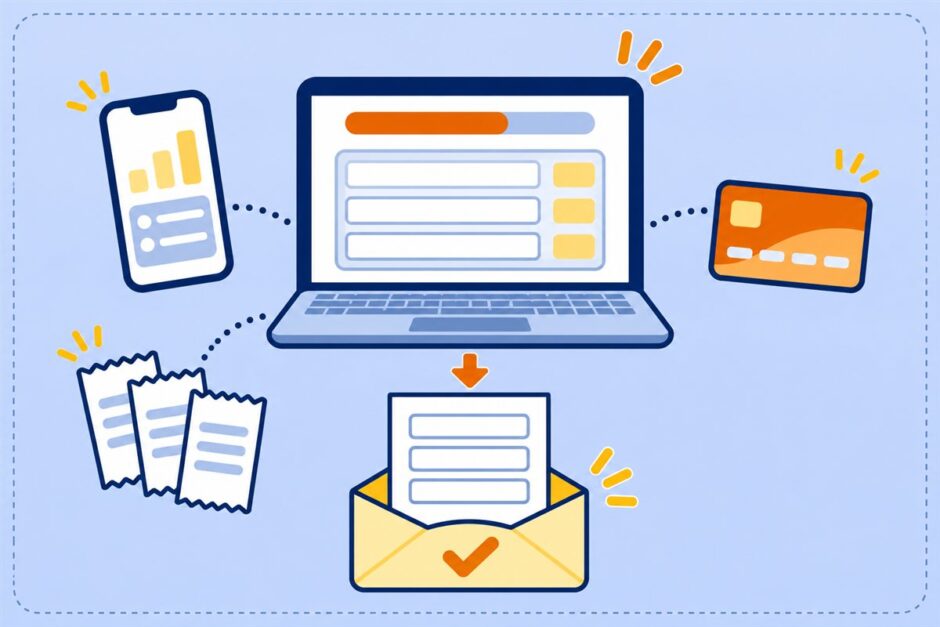
- 銀行・カードの明細の取り込み:銀行やクレジットカードなど2,300以上のサービスと連携し、明細を自動で取得して仕訳にできます(公式サイトの表記は2024年2月の自社調べ)。家計簿アプリ「マネーフォワード ME」のデータから入力することもできます。
- 電子申告:スマホアプリやe-Taxで提出できます。窓口への持参や郵送も選べます。
料金プラン
個人向けのプランは3つです。公式の料金ページの表示はすべて税抜です。
| プラン | 年払い | 月払い |
|---|---|---|
| パーソナル ミニ | 年10,800円月あたり900円。税込11,880円 | 月1,280円税込1,408円 |
| パーソナル | 年15,360円月あたり1,280円。税込16,896円 | 月1,680円税込1,848円 |
| パーソナル プラス | 年35,760円月あたり2,980円。税込39,336円 | なし(年払いのみ) |
※出典:マネーフォワード クラウド確定申告「料金」(2026年11月12日確認)。税込の金額は、税抜の金額に消費税10%をかけて編集部が計算したものです。
プランごとのちがい
- パーソナルミニ:申告書類の作成(青色・白色)、電子申告、明細の自動取込、メール・チャットサポート。消費税申告はできません。
- パーソナル:ミニの機能に加えて、消費税申告(インボイス制度対応)など。
- パーソナルプラス:パーソナルの機能に加えて、電話サポート(操作方法が対象)。
2026年12月1日からの料金
公式サポートサイトのお知らせによると、個人事業主向けの料金が2026年12月1日(火)に改定されます。
| プラン | 支払い | 改定前 | 改定後 |
|---|---|---|---|
| パーソナル ミニ | 年払い | 10,800円 | 10,800円(変更なし) |
| パーソナル ミニ | 月払い | 1,280円 | 1,680円 |
| パーソナル | 年払い | 15,360円 | 22,560円 |
| パーソナル | 月払い | 1,680円 | 2,880円 |
| パーソナル プラス | 年払い | 35,760円 | 38,160円 |
※出典:マネーフォワード クラウド「料金体系の一部改定について(改定日:2026年12月1日および2027年6月1日)」(2026年11月12日確認)。金額は税抜です。スマホアプリで申し込む「パーソナルミニ アプリプラン」は税込で、月払い1,500円から1,880円になります。
契約中の人は、2026年12月1日以降に更新される契約から改定後の料金になります。たとえば2026年11月15日に年払いで契約すると、2027年11月15日の更新から改定後の料金です。
無料でできる範囲
マネーフォワード クラウド確定申告は、無料会員として登録できます。有料プランとのおもなちがいは次のとおりです。
| 機能 | 無料 | 有料プラン |
|---|---|---|
| 仕訳の 登録件数 | 1会計年度に50件まで | 10万件まで |
| 申告書の 出力・提出 | 不可雑所得や控除のみの申告なら利用できる | 利用できる |
| AI-OCR | 不可 | ミニは15枚まで、パーソナル以上は無制限 |
| 消費税 申告 | 不可 | パーソナル以上 |
| サポート | メール・チャット | メール・チャット(プラスは電話も) |
※出典:マネーフォワード クラウド確定申告 よくあるご質問「プランごとに利用できる機能を教えてください。」(2026年11月12日確認)。「申告書の出力・提出」は、申告書のプレビュー、PDF・xtxファイルの出力、スマホアプリでの提出をまとめたものです。
1ヶ月の無料トライアル
個人の場合、パーソナルプラン相当の機能を1ヶ月無料で使えます。クレジットカードの登録はいらず、終わったあとに自動で有料プランになることはありません。トライアル中に入力したデータは、終わったあとも引き継げます。
ただし、トライアル中は申告書のプレビュー・PDFやxtxファイルの出力・提出ができません(雑所得や控除のみを申告する場合をのぞく)。事業所得の申告書を出すには、有料プランの契約が必要です。トライアルは、過去に有料の契約がない事業者が1回だけ使えます。
※出典:マネーフォワード クラウド「1ヶ月無料トライアルについて」、料金ページ(2026年11月12日確認)
副業は雑所得?事業所得?と「20万円」の考え方
無料のまま進められるかは、副業の所得の区分で変わります。国税庁 No.1500 では、原稿料など副業に係る所得は雑所得の例にあげられ、業務に係る雑所得は「総収入金額 - 必要経費」で計算します。所得の区分の考え方は副業の税金の基本で説明しています。
給与を1か所から受け、年末調整を受けている会社員は、給与所得と退職所得以外の所得の合計が20万円をこえると、所得税の確定申告が必要です(国税庁 No.1900)。20万円は売上ではなく、経費を引いたあとの所得で見ます。
所得税の確定申告がいらない場合でも、住民税の申告が必要になることがあります。住民税は市区町村の手続きなので、お住まいの市区町村の案内で確かめてください。
計算例:副業の売上60万円・経費15万円
60万円 - 15万円 = 45万円(雑所得)
45万円は20万円をこえるので、所得税の確定申告が必要です。マネーフォワードでは「雑所得(業務)」の画面に、収入金額600,000円・必要経費等150,000円と入力します。
| ケース | 売上 | 経費 | 所得 | 所得税の 確定申告 |
|---|---|---|---|---|
| Aさん | 60万円 | 15万円 | 45万円 | 必要 |
| Bさん | 25万円 | 8万円 | 17万円 | 不要住民税の申告は市区町村で確認 |
※給与を1か所から受け、年末調整を受けている会社員の例です。
マネーフォワードで申告書を作る手順(副業が雑所得の場合)
公式の「確定申告はじめてガイド(雑所得や控除のみ申告)」の流れにそって整理します。
- アカウントを登録する公式サイトから無料会員として登録します。プランの選択画面で、有料プランやトライアルも選べます。
- 初期設定をする「確定申告書」画面の「STEP1 初期設定」から「申告情報」を開き、項目を設定して保存します。スマホアプリでは、申告内容を「雑所得や控除のみ申告」にします(初期値は「事業主タイプ」)。
- 副業の売上と経費を集計する表計算ソフトなどで1年分の売上と経費の合計を出します。公式ガイドによると、仕訳を登録しても副業(雑所得)の金額には反映されません。
- 源泉徴収票の内容を入力する「申告書」画面の「収入・所得(総合課税)」から「給与」を選び、会社から受け取った源泉徴収票を見ながら入力します。
- 副業の収入と経費を入力する同じく「収入・所得(総合課税)」から「雑所得(業務)」を選び、集計した「収入金額」と「必要経費等」を入力して保存します。
- 控除を入力する医療費控除やふるさと納税の寄附金控除がある人は、「所得から差し引かれる金額」から入力します。マイナポータル連携で証明書のデータを取り込むこともできます。
- 確認して提出する「STEP3 確認・提出」の「申告書類の確認」から、選んだ提出方法の画面に進みます。提出方法は「申告情報」画面でいつでも変えられます。
- 納税または還付の手続きをする所得税を納める人は、期限までに自分で納付します。還付の人は、入力した口座に振り込まれます。
※出典:マネーフォワード クラウド確定申告「確定申告はじめてガイド(雑所得や控除のみ申告)」、確定申告アプリ使い方ガイド(2026年11月12日確認)。画面の名前は、確認した時点のガイドの表記です。
副業を事業所得で申告する場合
事業所得で申告する人は、「STEP2 経費や収入を登録する」で、取引明細からの仕訳作成や簡単入力などで帳簿をつけます。そのうえで白色申告なら「収支内訳書」、青色申告なら「青色申告決算書」を作り、確定申告書につけます。申告書の出力や提出には有料プランが必要です。白色申告の帳簿は白色申告のやり方、青色申告は青色申告のやり方で説明しています。
マネーフォワード クラウド確定申告のプランと登録の画面は、下のボタンから公式サイトで確認できます。

e-Taxで提出するための準備
提出方法は「スマホアプリで提出(電子申告)」「e-Taxで電子申告」「税務署の窓口に持参」「郵送」の4つです。スマホアプリで電子申告するには、次のものが必要です。
- 電子証明書が入ったマイナンバーカードと、署名用のパスワード
- マイナンバーカードの読み取りに対応したスマートフォン
- e-Taxの利用者識別番号とマイナンバーのひもづけ(アプリ「マイナポータル」で行う)
マイナンバーカードの交付には1か月以上かかることもあるため、公式ガイドは早めの申請をすすめています。
スマホアプリでできること
- レシートの撮影:レシートを撮って取引を入力できます。無料で撮影できる件数は、ミニが月15件、パーソナルが月30件、プラスが月100件です。
- 申告タイプの診断:初めて「確定申告」タブを開くと、設定を選ぶ診断が表示されます。
- 申告書の作成と提出:雑所得や控除の入力から、電子申告までできます。
開始残高や固定資産の設定はアプリにはなく、Web版で行います。
ケース別:どのプランを選ぶか
| こんな人 | 考え方 |
|---|---|
| 副業が 雑所得 | 雑所得や控除のみの申告なら、無料の状態でも申告書の出力と提出ができる |
| 事業所得で 申告 | 申告書の出力と提出に有料プランが必要。帳簿をつけるなら仕訳50件の上限にも注意 |
| インボイス 登録あり | 消費税申告はパーソナルプラン以上 |
| 電話で 聞きたい | 電話サポートはパーソナルプラスのみ(操作方法が対象) |
申告前のチェックリスト
- 源泉徴収票を会社から受け取ったか
- 副業の売上と経費の1年分の合計を出したか
- 副業を雑所得・事業所得のどちらで申告するか決めたか
- 医療費やふるさと納税など、控除の書類をそろえたか
- 電子申告するなら、マイナンバーカードと署名用のパスワードを用意したか
よくある質問
副業の売上を仕訳で入力すれば、雑所得に反映されますか?
白色申告でも使えますか?
年の途中で料金が上がったら、すぐ新しい料金になりますか?
マネーフォワード クラウド確定申告の料金と機能は、下のボタンから公式サイトで確認できます。
まとめ
- 副業が雑所得で、雑所得や控除のみを申告するなら、無料の状態でも申告書の出力と提出ができる
- 事業所得で申告するなら有料プランが必要。パーソナルミニは年10,800円(税抜)から
- 2026年12月1日に料金が改定され、パーソナルの年払いは22,560円(税抜)になる
- 源泉徴収票は「給与」、副業は「雑所得(業務)」の画面に入力する
- 売上60万円・経費15万円なら所得45万円で、所得税の確定申告が必要
出典・参考にした情報
- マネーフォワード クラウド確定申告 https://biz.moneyforward.com/tax_return/
- マネーフォワード クラウド確定申告「料金」 https://biz.moneyforward.com/tax_return/price/
- マネーフォワード クラウド「料金体系の一部改定について」 https://biz.moneyforward.com/support/plan/news/20260924.html
- マネーフォワード クラウド「1ヶ月無料トライアルについて」 https://biz.moneyforward.com/support/plan/guide/p008.html
- マネーフォワード クラウド確定申告「プランごとに利用できる機能を教えてください。」 https://biz.moneyforward.com/support/tax-return/faq/price/p12.html
- マネーフォワード クラウド確定申告「確定申告はじめてガイド(雑所得や控除のみ申告)」 https://biz.moneyforward.com/support/tax-return/tax-return-guide/flow/first_step_guide_sub.html
- 同「確定申告はじめてガイド(事業所得や不動産所得を申告)」 https://biz.moneyforward.com/support/tax-return/tax-return-guide/flow/first_step_guide.html
- 同 アプリ使い方ガイド https://biz.moneyforward.com/support/ca-app/guide/app-tax-return2/default_settings_sub.html
- 同「電子申告にあたって事前準備は必要ですか?」 https://biz.moneyforward.com/support/tax-return/faq/documentation/electronic_filing.html
- 国税庁 タックスアンサー No.1900、No.1500、No.2020 https://www.nta.go.jp/taxes/shiraberu/taxanswer/shotoku/1900.htm
- いずれも2026年11月12日確認
【ご注意】この記事は確定申告ソフトの使い方と税金の一般的な説明で、個別の税務相談ではありません。税金のあつかいは個別の事情や法改正によって変わります。ご自身のケースは税務署や税理士に確認してください。ソフトの料金・プランの内容・機能は変わることがあるため、申し込む前に公式サイトで最新の情報を確かめてください。